









Tlačiarne
Štítkovače a tlačiarne štítkov
Lepenie
- Jednostranne lepiacej pásky
- Baliace pásky
- Farebné - vyznačovacie pásky
- Elektroizolačné pásky
- Kancelárske samolepiace pásky
- Klzné pásky
- Kovové pásky
- Maskovacie krepové pásky
- Maskovacie špeciálne pásky
- Pásky pre povrchovú ochranu
- Penové - tesniace pásky
- Protišmykové pásky
- Samolepiace výrezy z mikropryže
- Špeciálne pásky
- Textilné pásky
- Výstražné a reflexné pásky
- Obojstranne lepiace pásky
- Elektroizolačný materiál
- Lepidlá
- Pružné dorazy, bumpóny
- Suché zipsy
- Primery - aktivátory - čistidlá
- Príslušenstvo lepenie, aplikátory
Naučte sa jednoduché základy správy farieb
Správa farieb môže byť pre vás nezaujímavou témou, ba dokonca úplne neznámym pojmom v prípadoch, keď vám nezáleží na vzhľade sťahovaných farebných snímok alebo ste spokojní aj s menej kvalitnou farebnou presnosťou tlačených pracovných podkladov.
Avšak pravdepodobne každý, kto i len trochu kráča s dobou a aspoň v minimálnej miere používa počítač, fotoaparát alebo tlačiareň, sa už so správou farieb určite niekedy stretol. A iste nám dáte za pravdu, že problematika verného zobrazovania farieb môže byť pre bežného používateľa rôznych zariadení síce komplikovaná, ale všeobecne užitočná a nenahraditeľná.

Čo je správa farieb?
Rôzne zariadenia (monitory, tlačiarne, fotoaparáty) disponujú rôznym snímaním a zobrazovaním farebného rozsahu. Preto farby na jednotlivých zariadeniach pôsobia sýtejšie alebo naopak menej výrazne a konečný výsledok sa od pôvodnej predlohy alebo nasnímanej reality môže viac či menej odlišovať.
Správa farieb je teda riešením, ktoré síce má svoje limity a nedokáže úplne eliminovať farebné nepresnosti, ale aspoň sa približuje k najvernejšiemu zobrazeniu finálnej tlače. Pri správe farieb je preto nevyhnutné využívať podporný softvér, ICC profily, štandardné farebné priestory, profilovanie a kalibráciu zariadení. Čo by ste teda mohli skúsiť, aby farby na monitore zodpovedali tým na papieri?
Kalibrácia a profilovanie monitora
Absolútnou prioritou musí byť dosiahnutie čo najpresnejšieho zobrazovania farieb na vašom monitore. Ak na monitore dochádza k skresľovaniu farieb, tak vás to môže okrem iného zvádzať k úprave snímok. Tieto síce môžu efektne vyzerať na vašom monitore, ale úplne inak budú vyzerať po vytlačení.
Najlepšie a najpresnejšie zobrazovanie farieb aj na bežnom monitore môžete dosiahnuť vytvorením si vlastného ICC profilu. Profilovanie môžete urobiť pomocou zakúpeného softvéru s kalibračnou sondou. Toto profilovanie prebieha tak, že softvér krok za krokom zobrazuje známe farby a sonda meria ich reálne zobrazovanie. Na základe tohto testu sa vytvorený profil automaticky stane súčasťou operačného systému zariadenia.
Ďalšiu možnosť ponúka hardvérová kalibrácia. Toto kalibrovanie po pripojení k monitoru cez USB rozhranie vykoná nielen optimálne nastavenie samotného hardvéru monitora, ale zabezpečí aj profilovanie, vytvorenie ICC profilu a jeho uloženie do systému zariadenia. Výsledné farebné zobrazenie je tak presnejšie a nedochádza k zníženiu počtu zobraziteľných farieb.
Profilovanie tlačiarne
Pri používaní originálnych náplní zvyčajne nie je potrebné špeciálne profilovanie a zvyčajne postačí použitie profilu od výrobcu. Ak by ste však tlačiareň predsa len museli naprofilovať, postup je podobný ako pri monitore. Rozdiel spočíva v tom, že toto profilovacie zariadenie bude musieť mať zdroj svetla, aby na vytvorenie ICC profilu zmeralo farby vytlačené na papieri.
Využívajte najmä farebný priestor sRGB
Na bežné domáce alebo kancelárske použitie je tento farebný priestor pracujúci s tromi základnými farbami najviac vyhovujúci. Farebný priestor sRGB je štandardom, ktorý akceptujú nielen zariadenia, ale aj programy. Navyše sRGB najlepšie vyhovuje monitorom, pokrýva väčšinu reálnych farieb a je typickým priestorom, v ktorom ukladajú snímky mnohé digitálne zariadenia vrátane fotoaparátov.
Širší farebný priestor Adobe RGB síce pokrýva viac farieb, najmä v oblasti zelenej alebo azúrovej farby, avšak predpokladom používania tohto priestoru sú profesionálnejšie znalosti. Bežný používateľ preto viac využije štandardný farebný priestor sRGB.
TIP: Prečítajte si viac informácií o sRGB na Wiki.
Prevod RGB a CMYK
Pretože rôzne zariadenia nepoužívajú rovnaké percentuálne pokrytie štandardného farebného priestoru (gamut), bude niekedy potrebné farby upraviť tak, aby sa väčší gamut zmestil do menšieho.
Jednoducho povedané, iný gamut má monitor a iný tlačiareň, preto sýta červená farba na monitore nemusí byť taká sýta po vytlačení na tlačiarni alebo naopak. Sýta červená na papieri bude interpretovaná menej výrazne na monitore.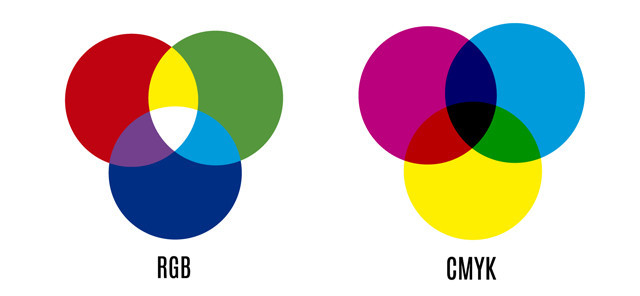
Dôvodom rozdielneho zobrazovania je v našom prípade rozdielnosť gamutov sRGB monitora a CMYK tlačiarne. Preto bude potrebný ich prepočet, ktorý je možné vykonávať v programe Adobe. Použiť pri tom môžete štyri metódy, ktoré viac alebo menej efektívne spresnia zobrazené farby. Ide o absolútnu kolorimetrickú, relatívnu kolorimetrickú alebo perceptuálnu metódu a metódu sýtosti, ktorá však nie je vhodná napríklad na úpravu fotografií.
Zvládnite najskôr jednoduchšie úpravy
Existuje mnoho farebných priestorov, softvéru, ICC profilov alebo rôznych prevodov. Niet divu, že správa farieb je pre mnohých pomerne zložitým procesom. Pri bežnom používaní zariadenia vám postačia jednoduchšie úpravy farieb a využívanie farebného priestoru sRGB, ktorý všeobecne zaručuje prijateľnú presnosť zobrazovania farieb. S postupne sa zvyšujúcimi nárokmi môžete prejsť na plnú správu farieb.